반응형
** 스크린샷 빠르게 캡처와 동시에 편집 + 저장할 수 있는 툴이 없을까?
이것저것 직접 써보면서 드디어 찾았습니다!!
스크린샷(캡처)와 편집 기능을 한번에 진행할 수 있는 캡처 앱을 가지고 왔어요
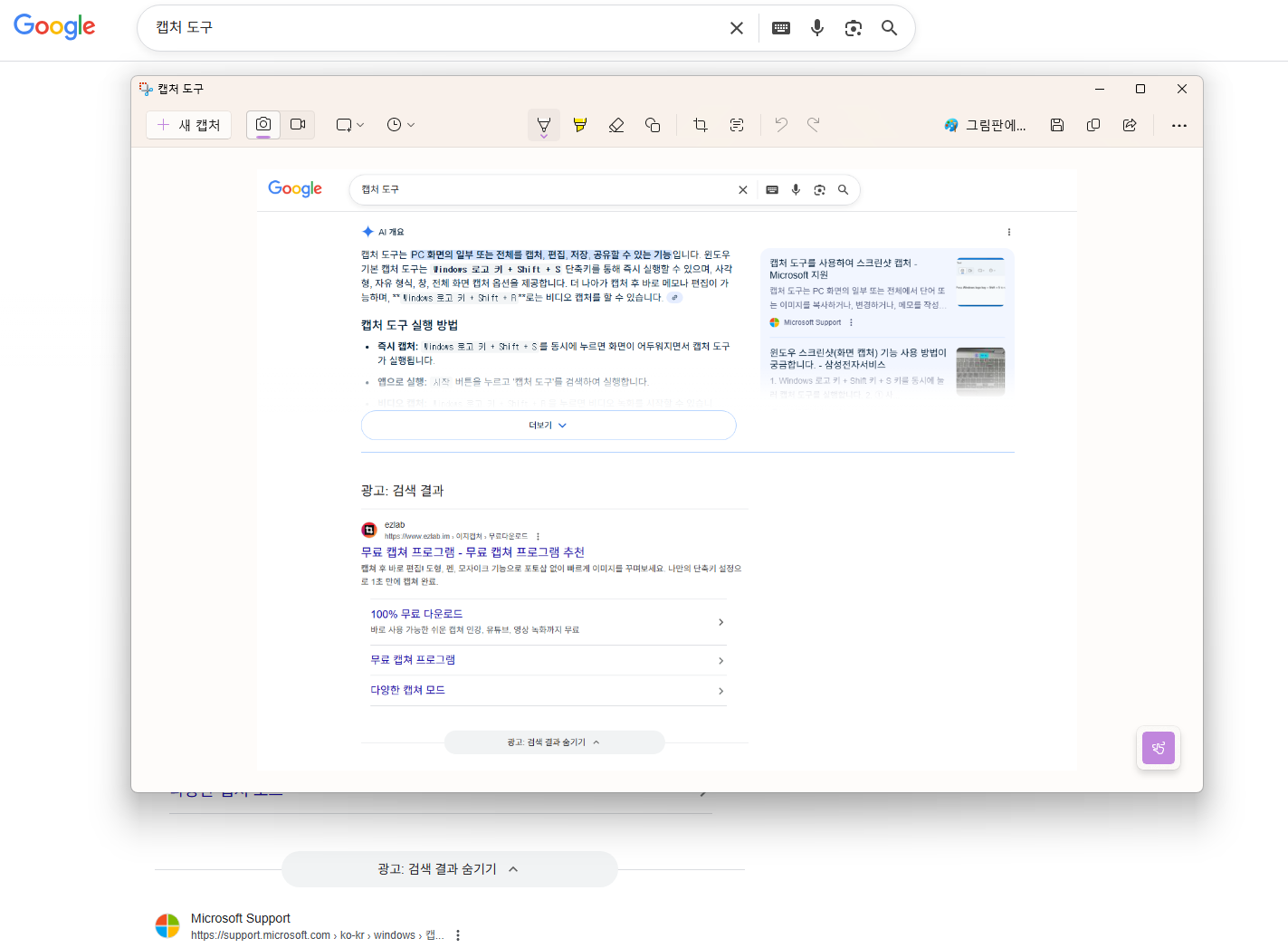
캡처앱들이 이렇게나 다양하고 많습니다만...
- Snagit – 전문가용 캡처 툴로 이미지·영상 캡처, 스크롤 캡처, 편집·주석 기능이 강력하지만 유료임.
- ShareX – 무료 오픈소스 캡처 프로그램으로 캡처 후 자동 업로드, GIF 생성, 단축키 커스터마이징 지원.
- LightShot – 간단하고 빠른 캡처·공유용으로 초보자에게 적합하지만 보안 설정은 주의 필요.
- Gyazo – 캡처 즉시 클라우드 업로드 및 링크 공유 가능, 협업용으로 빠르고 간편함.
- Zight (CloudApp) – 이미지·영상·GIF 캡처와 주석, 클라우드 공유가 가능한 협업 중심 도구.
- Snipaste – 화면 캡처 후 화면 위에 고정(pinning) 가능하며, 색상 추출·간단 편집 기능 지원.
- Greenshot – 가볍고 오픈소스 기반의 윈도우용 캡처 앱으로, 주석·자동 저장 기능을 제공.
- PicPick – 캡처, 이미지 편집, 자·눈금자·색상 추출 등 디자인 유틸리티 기능이 통합된 툴.
- Nimbus Capture – 브라우저 확장 프로그램으로 웹페이지 전체·부분 캡처 및 주석·녹화 지원.
- OBS Studio – 무료 오픈소스 화면 녹화·스트리밍 툴로 고품질 영상 캡처에 적합.
사실 제일 간편하게 쓸 수 있는 것은 window 자체 툴인 [캡처 도구] 겠죠?
[windows + shift + s] 단축키를 통해 간편하게 캡처 + 저장할 수 있지만,
저는 캡처와 동시에 편집(네모박스, 모자이크, 텍스트 입력 등)하고 싶었습니다!
보통의 캡처 툴들의 경우
영역을 지정하여 캡처 > 편집창으로 이동 하는 프로세스인데
저는 영역을 지정한 상태에서 곧바로 편집까지 하고싶었거든요!
그래서 그 툴이 무엇이냐!?
Snipaste
- Snipaste는 “캡처(Snip) + 붙이기(Paste)”라는 개념을 결합한 화면 캡처 유틸리티
- 단순히 화면을 캡처하는 것을 넘어, 캡처한 이미지를 화면 위에 고정(pinning) 해서 다른 작업을 할 때도 참고할 수 있는 기능이 특징
- 기본 무료 버전이 제공되며, 보다 고급 기능을 지원하는 PRO 버전이 유료로 존재
➡️Snipaste 설치하러가기
https://www.snipaste.com/download.html
Snipaste Downloads
$19.99 Buy now
www.snipaste.com
➡️Microsoft 앱으로 다운
https://apps.microsoft.com/detail/9p1wxpkb68kx?hl=ko-KR&gl=KR
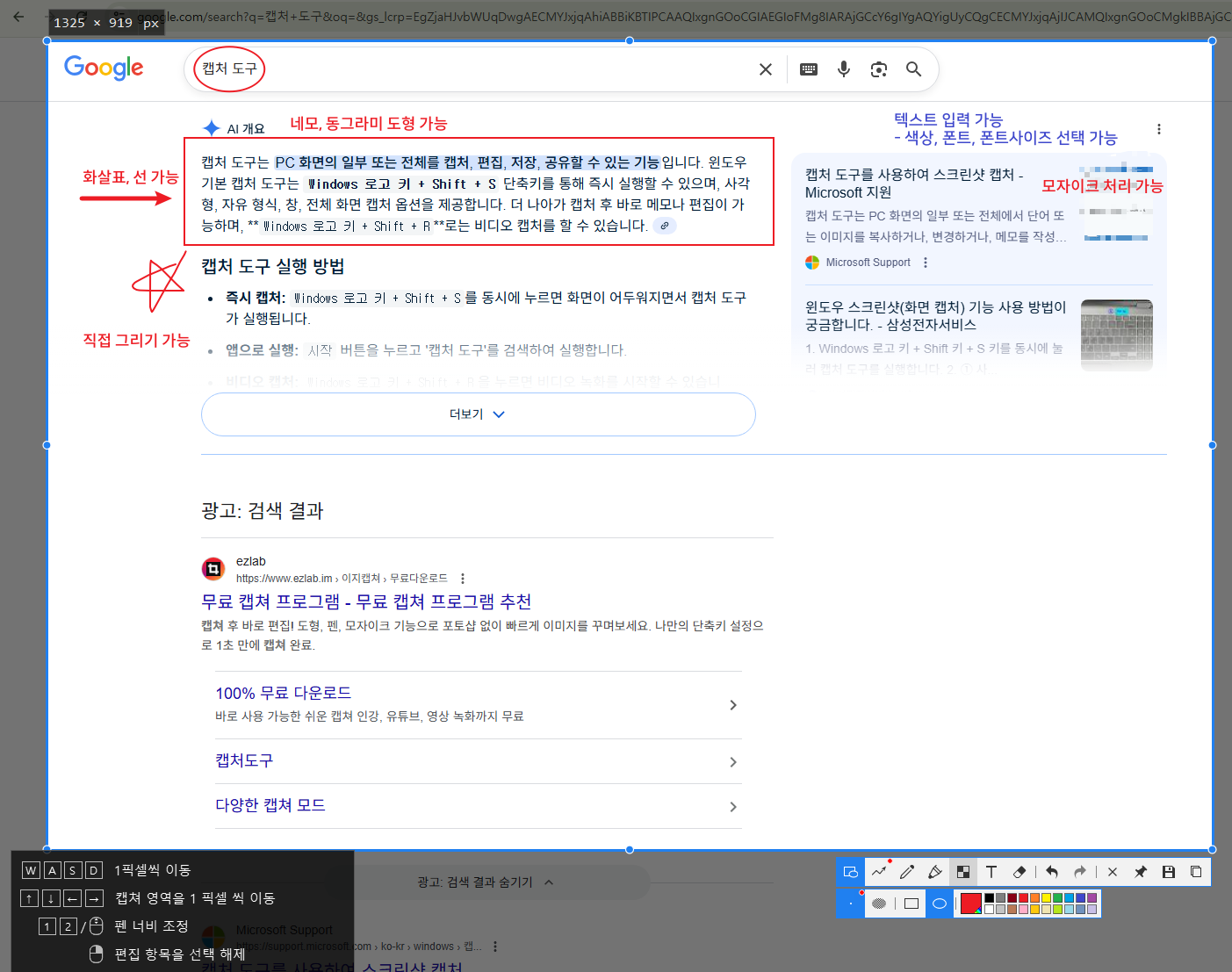
📌주요 기능
- 캡처 방식: 영역 캡처, 창 캡처, 전체 화면 캡처 등을 지원
- 캡처한 이미지를 바로 편집 가능: 도형, 텍스트, 선, 화살표, 모자이크, 블러 처리 등이 가능
- 고정(Pin) 기능: 캡처 후 해당 이미지를 다른 창 위, 화면 위에 떠 있게 해서 참고용으로 두고 사용할 수 있음
- 색상 추출(Color Picker) 및 픽셀 정보: 디자인이나 개발 작업에서 유용하게 사용할 수 있는 기능이 포함되어 있음
- 다중 모니터 및 고해상도(HiDPI) 지원, 단축키 커스터마이즈 가능
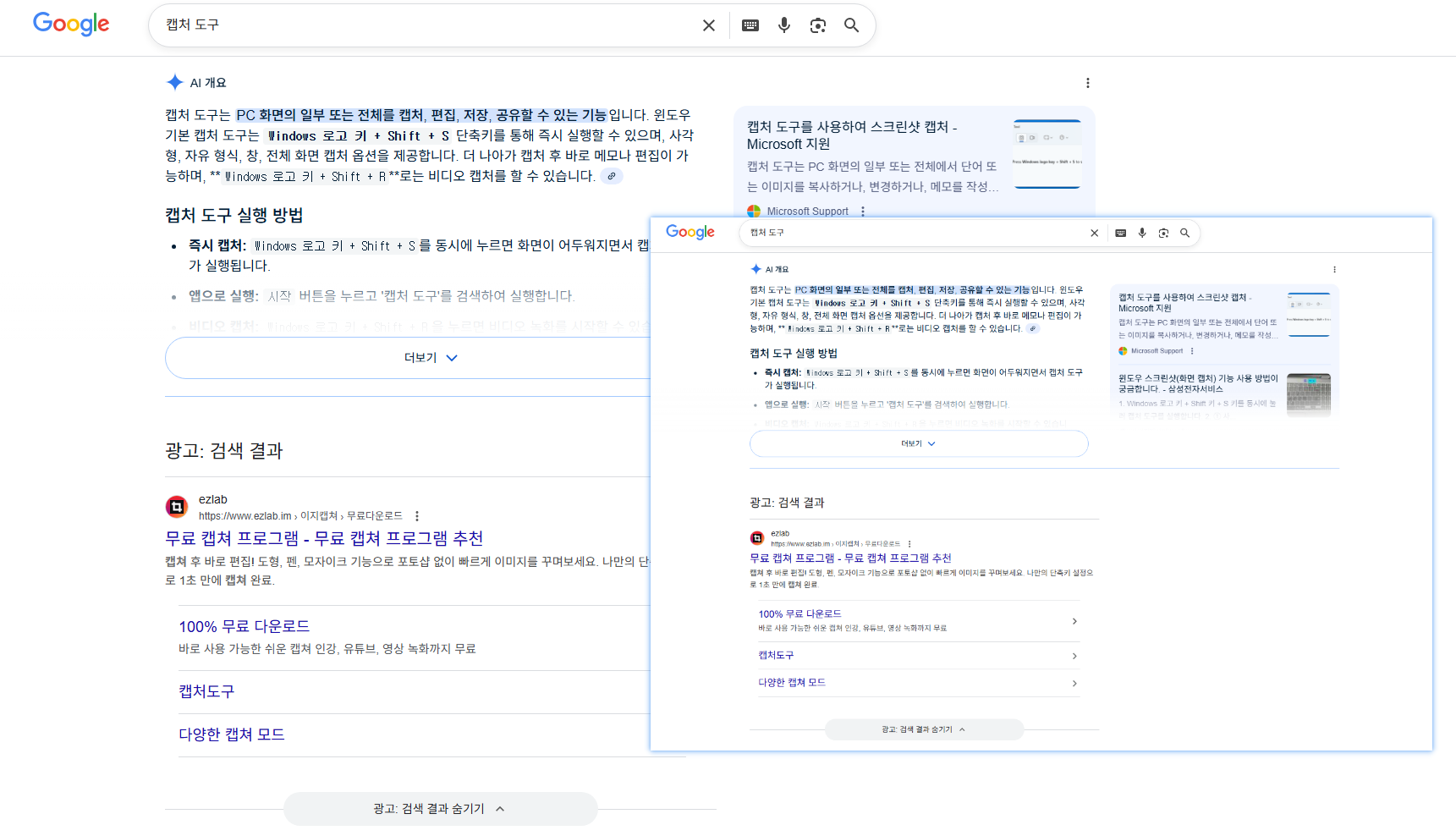
📌장점 및 한계
장점
- 사용법이 비교적 직관적이고 빠르게 작업 흐름에 녹일 수 있음
- 캡처 → 편집 → 저장/고정 흐름이 한 툴 내에서 처리 가능해, 별도의 이미지 편집 프로그램을 꼭 열 필요가 적음
- 고정 기능 덕분에 발표·강의·UI비교 등에서 ‘참고 이미지 띄워놓기’ 용으로 아주 유용
한계
- 영상 녹화(스크린 레코딩) 기능은 포함되어 있지 않거나 제한된 경우가 많음
- 고급 이미지 편집 기능(예: 레이어 기반 편집, 복잡한 필터 등)은 전용 이미지 편집 툴보다는 기능이 제한적
- 무료 버전은 일부 고급 기능이 잠겨 있을 수 있으며, PRO 버전 구매가 필요한 경우가 있음
📌설치 및 활용 팁
- 운영체제: Windows 7/8/10/11 등 및 macOS 10.12 이상을 지원하는 버전이 있음
- 기본 단축키 예시: 캡처 시작은 기본 F1 키 등이 지정되어 있으며, 설정에서 단축키를 변경할 수 있음
- 활용 팁:
- 발표/강의 시 → 캡처한 이미지를 고정해두고 슬라이드나 설명 중 참고 창으로 띄워놓기
- 광고/크리에이티브 검토 시 → 캡처 후 모자이크/주석 추가 → 바로 저장 또는 공유
- 디자인 작업 시 → 색상 추출 기능으로 화면 내 원하는 색상 코드 바로 확인
- 주의사항: 캡처된 이미지가 민감한 내용이라면 저장/공유 경로나 자동 업로드 설정이 있는지 확인해 보는 것이 좋음
반응형
'이것저것' 카테고리의 다른 글
| I go - 럼블피쉬 가사🎶내 인생은 beautiful 가끔 쓰러져도 wonderful (0) | 2025.05.16 |
|---|---|
| 기소 / 불기소 뜻? 들어도 들어도 헷갈리는 법률 용어 정리 끝! #구속 기소 (0) | 2025.01.26 |
| How I met your mother #1 (영어 스크립트, 한글 해석) (0) | 2025.01.02 |
| 가다실 9가 접종 가격 / 기간 / 병원 추천 / 성별 나이 / 저렴하게 접종 맞는 법 / 가격비교 / 비급여 진료비 정보 (0) | 2024.10.13 |
| 직장인이라면 이거 사용 필수지? OUTLOOK NEW버전 같이 한번 사용해보자구! (0) | 2024.06.01 |


